
Trovare un plugin in conflitto su WordPress
Cos’è un conflitto tra plugin su WordPress e perché succede
Un conflitto tra plugin è una situazione in cui due (o più) plugin, pur funzionando correttamente da soli, causano un problema quando sono attivi insieme: un errore visibile, una funzionalità che smette di funzionare, o un layout che si rompe. Non è un difetto isolato di un plugin, ma un’interazione imprevista tra codice scritto da sviluppatori diversi che non si conoscono tra loro.
Due plugin che caricano la stessa libreria in versioni diverse
La causa più comune riguarda le librerie JavaScript condivise (jQuery e le sue estensioni sono le più frequenti): se due plugin caricano ciascuno una propria versione della stessa libreria, o se un plugin la carica in una versione più vecchia sovrascrivendo quella già caricata da un altro, gli script possono smettere di funzionare correttamente, con errori visibili nella console del browser e funzionalità interattive (slider, form, menu) che si bloccano.
Due plugin che agganciano lo stesso hook con priorità in conflitto
Una causa meno visibile all’utente, ma frequente lato sviluppo, riguarda gli hook di WordPress (i punti in cui i plugin possono “agganciare” il proprio codice all’esecuzione di WordPress): se due plugin modificano lo stesso dato nello stesso hook con una priorità che li fa eseguire in un ordine imprevisto, il risultato finale può dipendere da quale dei due viene eseguito per ultimo, causando comportamenti incoerenti o dati salvati in modo scorretto.
Conflitto con il tema invece che tra plugin
Un caso da citare, meno frequente come vero e proprio “conflitto tra plugin” ma facilmente scambiato per tale, è quando il problema riguarda in realtà un’interazione tra un plugin e il tema attivo (ad esempio un tema che include già una funzione simile a quella di un plugin): in questi casi il sintomo appare identico a un conflitto tra plugin, ma la diagnosi corretta richiede di includere anche il tema nel test, non solo gli altri plugin.
Come capire se il problema è davvero un conflitto tra plugin
Prima di iniziare a disattivare plugin a caso, conviene osservare dove si manifesta esattamente il problema: la console del browser e il comportamento del sito con tema e plugin ridotti al minimo danno indicazioni diverse.
Errore nella console del browser o errore lato server
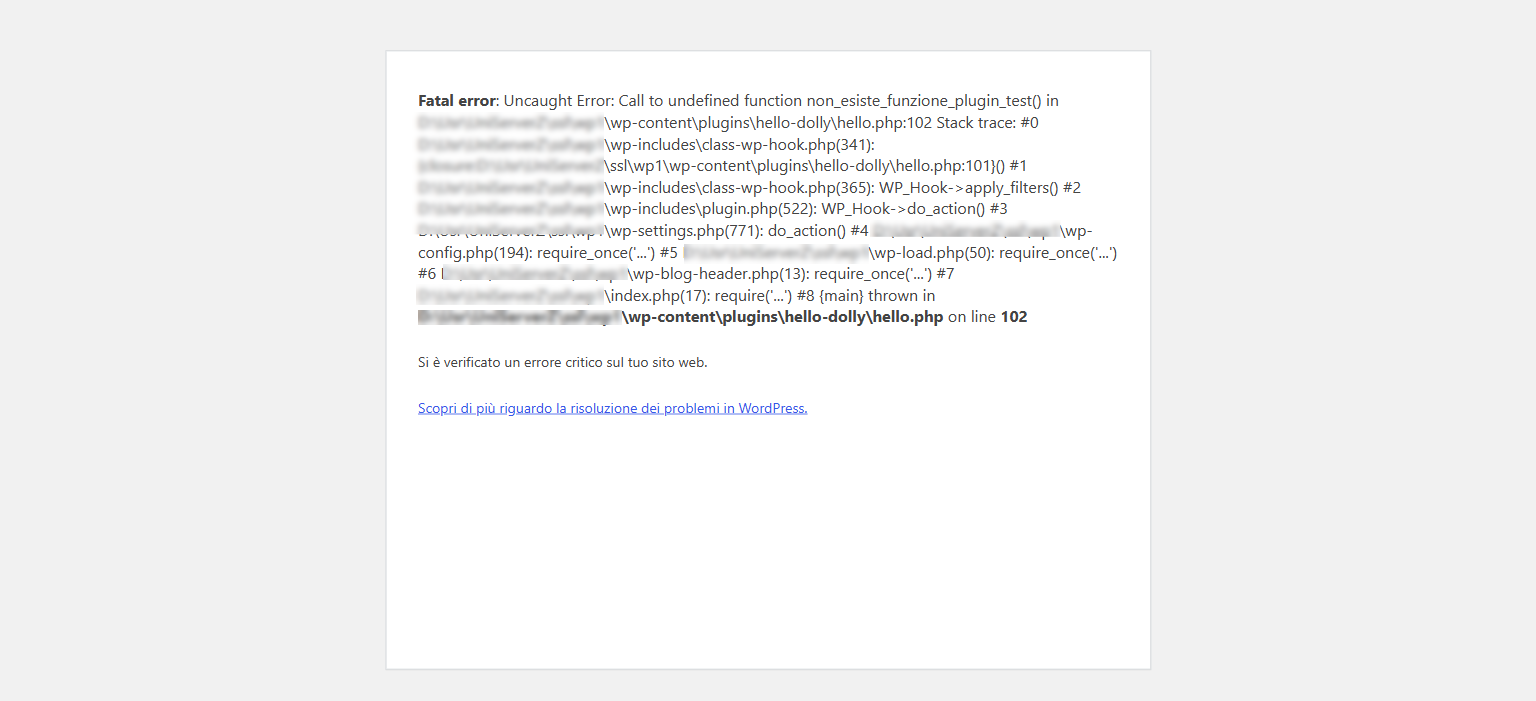
Se il problema riguarda elementi interattivi (un menu che non si apre, un form che non invia, uno slider bloccato), apri la console del browser (F12 o tasto destro → Ispeziona → Console): un errore JavaScript visibile lì, spesso con il nome di uno script o di una libreria coinvolta, conferma un conflitto a livello di script, non un problema del server. Se invece il sito mostra una schermata bianca o un errore critico, il conflitto è più probabilmente lato PHP, tra hook o funzioni di due plugin.
Verificare con tema di default e plugin disattivati
Il test più affidabile resta comunque verificare se il problema sparisce passando temporaneamente al tema di default di WordPress e disattivando tutti i plugin: se il sintomo scompare, la causa è confermata essere nell’insieme di plugin/tema, e il passo successivo è capire quale, tra questi, è il responsabile.
| Sintomo osservabile | Causa probabile |
|---|---|
| Errore JavaScript in console legato a una libreria (es. jQuery) | Due plugin che caricano versioni diverse della stessa libreria |
| Elemento interattivo (menu, form, slider) che smette di rispondere | Conflitto di script tra due plugin, spesso jQuery o una sua estensione |
| Schermata bianca o errore critico dopo aver attivato un nuovo plugin | Conflitto lato PHP tra hook o funzioni di due plugin |
| Un’impostazione salvata in modo incoerente o non rispettata | Due plugin che modificano lo stesso dato nello stesso hook con priorità in conflitto |
| Il problema sparisce con plugin disattivati ma anche cambiando il tema | Il conflitto coinvolge il tema, non solo i plugin tra loro |
Trovare il plugin in conflitto: il metodo più sicuro (modalità di risoluzione problemi)
Disattivare tutti i plugin direttamente dal pannello Plugin è rischioso su un sito già in produzione, perché ogni visitatore vedrebbe il sito senza plugin nel frattempo. Il metodo più sicuro usa invece una modalità di risoluzione problemi visibile solo a chi la attiva, lasciando il sito invariato per tutti gli altri visitatori.
Installare e attivare la modalità di risoluzione problemi
Installa il plugin ufficiale “Health Check & Troubleshooting” e attivalo. Nella sua sezione dedicata, clicca su “Attiva modalità di risoluzione problemi”: da questo momento, solo per il tuo browser e finché resti loggato, il sito viene visualizzato con tutti i plugin disattivati e il tema di default, mentre tutti gli altri visitatori continuano a vedere il sito esattamente come prima, senza alcuna interruzione.
Riattivare i plugin uno alla volta
Con la modalità attiva, riattiva i plugin uno per uno dalla stessa schermata, verificando dopo ogni riattivazione se il problema si ripresenta. Segui un ordine logico: riattiva prima i plugin che sospetti meno, per poi arrivare a quelli aggiunti o aggiornati più di recente, che sono statisticamente i più probabili responsabili se il problema è comparso da poco.
Confermare il plugin responsabile e decidere cosa fare
Quando il problema si ripresenta subito dopo aver riattivato un plugin specifico, hai individuato il responsabile. A questo punto puoi verificare se esiste una versione più recente del plugin che risolve il conflitto, contattare il supporto dello sviluppatore segnalando l’incompatibilità con l’altro plugin coinvolto, oppure cercare un plugin alternativo con la stessa funzione se il conflitto non si risolve.
Sito inaccessibile da wp-admin: disattivare i plugin via FTP
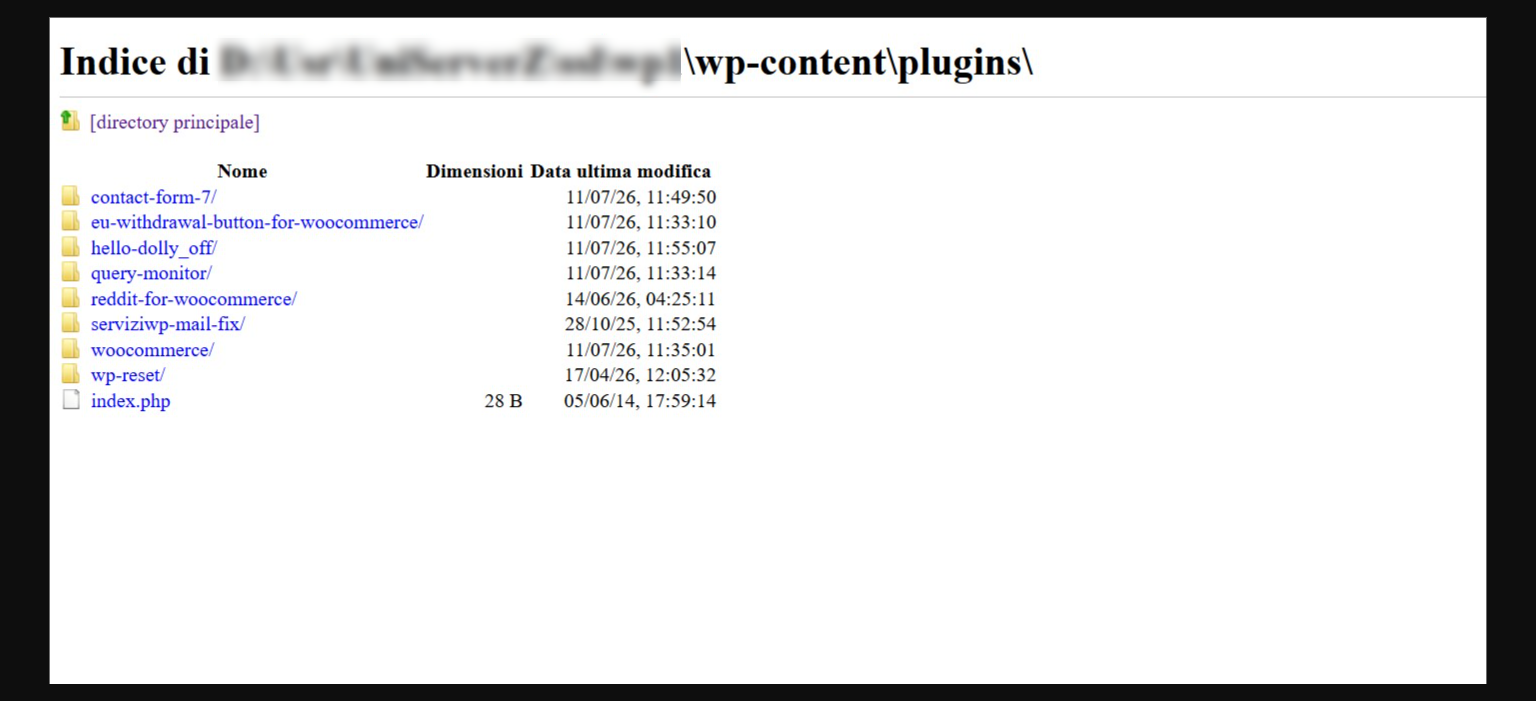
Se il problema è talmente grave da impedire l’accesso all’area admin, la modalità di risoluzione problemi non è utilizzabile perché richiede comunque il login. In questo caso, collegati via FTP/SFTP, apri la cartella wp-content/plugins e rinomina la cartella di un singolo plugin sospetto (ad esempio aggiungendo “-disabled” al nome): WordPress lo disattiva automaticamente non trovando più la cartella con il nome originale. Se non sai quale plugin sospettare, rinomina l’intera cartella plugins in qualcosa come plugins-old e ricreane una vuota chiamata plugins: questo disattiva tutti i plugin insieme, permettendoti di verificare se il sito torna accessibile, per poi spostare le cartelle dei singoli plugin una alla volta da plugins-old a plugins, verificando dopo ognuna.
Non riesci a risolvere? Intervento tecnico a distanza
Se hai individuato il plugin responsabile ma non sai come risolvere il conflitto senza perdere la funzionalità che offriva, se il problema persiste anche con tutti i plugin disattivati, o se non hai accesso a wp-admin e la disattivazione via FTP non risolve, continuare a testare combinazioni di plugin su un sito già compromesso rischia di far perdere tempo prezioso senza una diagnosi chiara. In questi casi è possibile richiedere una verifica diretta dell’accesso al sito: si individua con precisione il conflitto, si valuta la soluzione più adatta (aggiornamento, sostituzione, configurazione specifica) e si verifica che il sito torni a funzionare senza perdere le funzionalità necessarie.
Domande frequenti sul trovare un plugin in conflitto su WordPress
Disattivare i plugin per il test è rischioso su un sito già online? Con il metodo classico (disattivazione dal pannello Plugin) sì, perché tutti i visitatori vedrebbero il sito senza plugin nel frattempo; con la modalità di risoluzione problemi di Health Check, invece, solo tu vedi il sito modificato, mentre i visitatori continuano a vedere tutto normalmente.
Quanto tempo richiede individuare il plugin responsabile? Dipende dal numero di plugin attivi: con la modalità di risoluzione problemi, riattivandoli uno alla volta e verificando dopo ognuno, il tempo è proporzionale al numero di plugin da controllare, ma resta comunque più rapido e sicuro di modificare file a mano.
Un conflitto tra plugin può danneggiare permanentemente il sito? Di norma no: disattivare un plugin non cancella i suoi dati salvati nel database, quindi riattivandolo (una volta risolto il conflitto, o rimuovendo l’altro plugin coinvolto) le sue funzionalità e i suoi dati tornano disponibili.
Cosa faccio se il plugin in conflitto è indispensabile per il sito? Verifica prima se esiste un aggiornamento recente che risolve l’incompatibilità, poi contatta il supporto dello sviluppatore segnalando l’altro plugin coinvolto: spesso questi conflitti sono già noti e in alcuni casi risolti in una versione successiva.
Il tema può essere la vera causa anche se sembra un conflitto tra plugin? Sì, è possibile: se il problema persiste anche con tutti i plugin disattivati ma sparisce solo cambiando anche il tema, la causa reale coinvolge il tema, non un conflitto tra plugin tra loro.
Vuoi risolverlo con un intervento diretto? Se non riesci a individuare il plugin responsabile o non sai come risolvere il conflitto una volta trovato, è possibile richiedere una verifica diretta dell’accesso al sito: si individua la causa esatta e si applica la soluzione più adatta senza interrompere il sito più del necessario. → Richiedi un intervento tecnico.